आज के डिजिटल युग में लैपटॉप हमारी पढ़ाई, ऑफिस वर्क, वीडियो एडिटिंग और ऑनलाइन बिजनेस के लिए एक जरूरी टूल बन चुका है। लेकिन काम के बीच में सबसे ज्यादा परेशान करने वाली समस्या है—Laptop का बार-बार Hang होना। जब आप किसी जरूरी प्रोजेक्ट पर काम कर रहे हों और अचानक माउस कर्सर घूमना बंद कर दे या स्क्रीन फ्रीज हो जाए, तो झुंझलाहट होना लाजिमी है। अगर आपका पुराना या नया लैपटॉप अचानक स्लो हो गया है, तो इसके पीछे कई छिपे हुए कारण हो सकते हैं जिन्हें आप खुद घर बैठे ठीक कर सकते हैं।
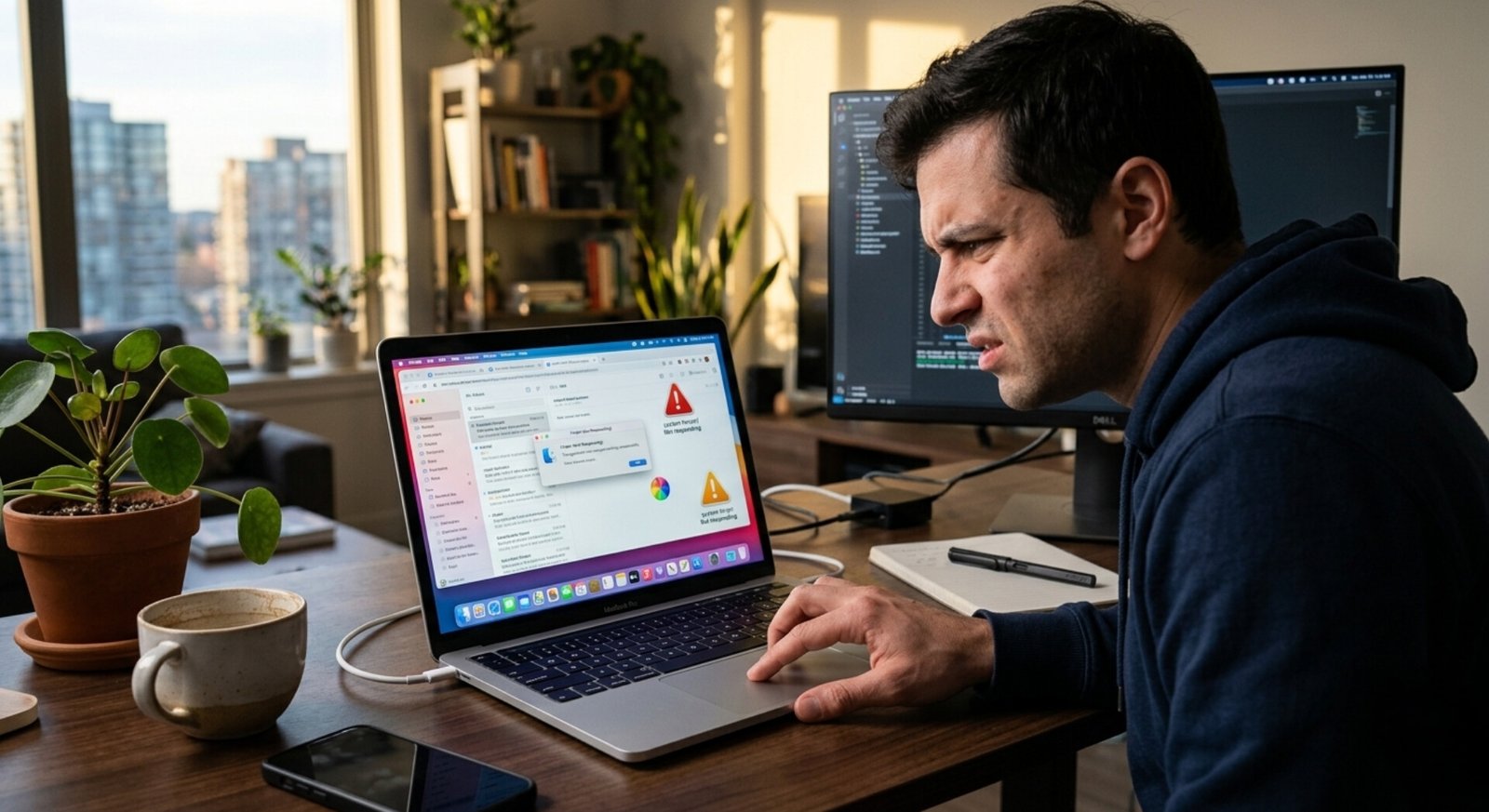
Laptop Slow और Hang होने के 6 सबसे बड़े कारण
लैपटॉप की परफॉरमेंस कम होने के पीछे सॉफ्टवेयर और हार्डवेयर दोनों जिम्मेदार होते हैं। आइए इन्हें विस्तार से समझते हैं:
| मुख्य समस्या | तकनीकी कारण और प्रभाव |
|---|---|
| 1. कम RAM (Random Access Memory) | यदि आपके सिस्टम में 4GB या कम RAM है, तो Google Chrome में मल्टीपल टैब्स खोलने, कोडिंग या एडिटिंग करने से RAM फुल हो जाती है और प्रोसेसर पर दबाव बढ़ जाता है। |
| 2. System Storage Full होना | विंडोज (C: Drive) को सुचारू रूप से चलने के लिए वर्चुअल मेमोरी बनानी पड़ती है। अगर आपकी हार्ड डिस्क या SSD 85% से ज्यादा भर चुकी है, तो बूट टाइम बढ़ जाएगा। |
| 3. Overheating (थर्मल थ्रॉटलिंग) | कूलिंग फैन में धूल जमा होने से प्रोसेसर गर्म हो जाता है। खुद को जलने से बचाने के लिए प्रोसेसर अपनी स्पीड को 50% तक कम कर देता है, जिससे सिस्टम हैंग होने लगता है। |
| 4. पुरानी Mechanical HDD | पुरानी हार्ड डिस्क (HDD) की रीड/राइट स्पीड बहुत कम (5400 RPM) होती है। विंडोज 10 और 11 जैसी आधुनिक ऑपरेटिंग सिस्टम बिना SSD के बहुत स्लो काम करती हैं। |
| 5. Background & Startup Apps | कई भारी सॉफ़्टवेयर (जैसे एंटीवायरस, चैट क्लाइंट्स, क्लाउड बैकअप) लैपटॉप ऑन होते ही बैकग्राउंड में चलने लगते हैं, जिससे बूट होते ही सिस्टम फ्रीज हो जाता है। |
Mobile Fast Charging काम क्यों नहीं करती? जानिए बड़े कारण और आसान समाधान
Laptop की Speed बढ़ाने और हैंगिंग ठीक करने के अचूक तरीके
टिप 1: Temporary Files को तुरंत डिलीट करें
सॉफ्टवेयर चलते समय विंडोज कई बैकग्राउंड टेम्परेरी फाइलें बनाता है जो समय के साथ कचरा बन जाती हैं। इन्हें साफ करने के लिए:
टिप 2: Unnecessary Startup Apps को डिसेबल करें
लैपटॉप ऑन होते ही लोड कम करने के लिए टास्क मैनेजर का उपयोग करें:
- Ctrl + Shift + Esc दबाकर Task Manager खोलें।
- Startup Apps टैब पर जाएं।
- जिन ऐप्स की तुरंत जरूरत नहीं है (जैसे Spotify, Skype, Cortana), उन पर राइट-क्लिक करके Disable कर दें।
टिप 3: HDD को SSD (Solid State Drive) में अपग्रेड करें
अगर आपका बजट इजाजत देता है, तो अपने लैपटॉप से पुरानी मैकेनिकल हार्ड डिस्क को हटाकर एक नई **SATA या NVMe SSD** लगवाएं। SSD की स्पीड सामान्य हार्ड डिस्क से 10 गुना ज्यादा होती है, जिससे आपका पुराना लैपटॉप भी पलक झपकते ही ऑन हो जाएगा और हैंग होना पूरी तरह बंद हो जाएगा।
प्रोफेशनल मेंटेनेंस टिप्स (Daily Habits)
- नियमित रीस्टार्ट: लैपटॉप को हमेशा शटडाउन या स्लीप मोड में छोड़ने के बजाय सप्ताह में 2-3 बार ‘Restart’ जरूर करें ताकि रैम पूरी तरह फ्लश हो सके।
- हार्डवेयर क्लीनिंग: साल में कम से कम एक बार किसी अच्छे रिपेयरिंग सेंटर पर जाकर लैपटॉप का कूलिंग फैन साफ करवाएं और प्रोसेसर पर नया Thermal Paste लगवाएं।
- विंडोज अपडेट: माइक्रोसॉफ्ट समय-समय पर सिक्योरिटी पैच और बग फिक्स जारी करता है, इसलिए अपने ऑपरेटिंग सिस्टम को हमेशा अपडेट रखें।
निष्कर्ष
लैपटॉप का बार-बार हैंग होना हमेशा यह नहीं दर्शाता कि आपका कंप्यूटर खराब हो चुका है और आपको नया खरीदने की जरूरत है। अधिकांश मामलों में, यह केवल रैम की कमी, अत्यधिक टेम्परेरी फाइलें या थर्मल थ्रॉटलिंग के कारण होता है। ऊपर दिए गए बेसिक ऑप्टिमाइजेशन स्टेप्स को फॉलो करके आप अपने मौजूदा लैपटॉप की स्पीड को काफी हद तक बढ़ा सकते हैं और एक स्मूथ, लैग-फ्री वर्किंग एक्सपीरियंस पा सकते हैं।